
Estamos experimentando dificultades técnicas
Restaurar acceso a SketchUp/LayOut: cierra todas las instancias, elimina login_session.dat (Windows/Mac) en la carpeta de usuario, reinicia e inicia sesión.
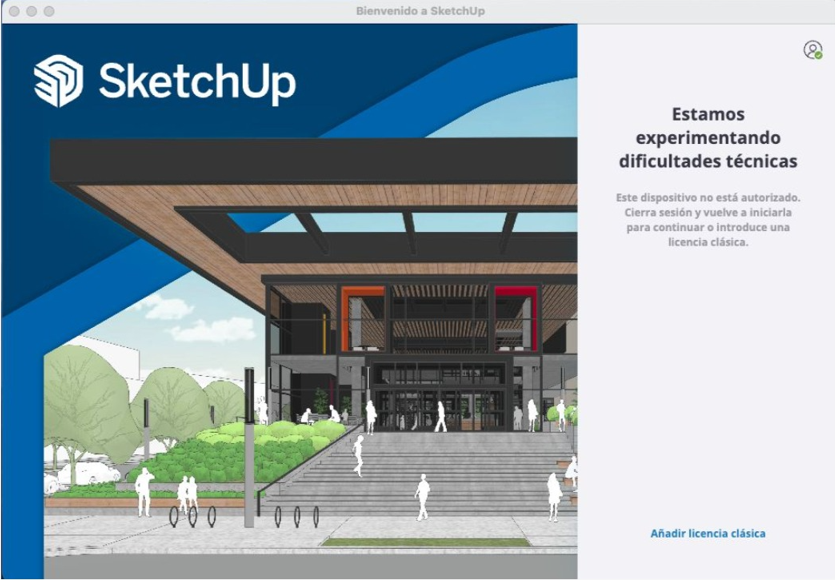
Para restaurar el acceso a su cuenta, siga estos pasos:
- Cierre sesión en todas las instancias de SketchUp o LayOut en su computador.
- Cierre todas las instancias de SketchUp y LayOut en su computador (si está en un Mac, clic derecho en el ícono del programa en el dock y seleccione Quit del menú contextual que aparece).
- Inicie SketchUp de nuevo.
- Ingrese en su cuenta.
Para usuarios que siguen teniendo problemas, vea las siguientes instrucciones:
Atención: siga las instrucciones exactamente como se indica. El no hacerlo puede causar resultados inesperados.
Windows
- Cierre sesión y cierre todas las instancias de SketchUp o LayOut en su computador.
- Abra su navegador de archivos y busque C:\Users\username\AppData\Roaming\SketchUp\SketchUp2026\SketchUp (o la carpeta apropiada de su versión).
- (puede ser necesario activar la visualización de archivos y carpetas ocultas para ver esta carpeta).
- Localice y borre el archivo "login_session.dat".
- Ejecute SketchUp e inicie sesión.
MacOS
- Cierre todas las instancias de SketchUp y LayOut usando uno de los siguientes métodos.
- Clic derecho en el ícono del programa en el dock y seleccione Quit del menú contextual.
- Clic en el nombre del programa en la menú superior y seleccione Quit.
- Seleccione Go del menú superior y mantenga pulsada la tecla Option para ver la opción Library.
- Seleccione Library. Se abrirá la ventana Finder con la librería seleccionada.
- Seleccione Application Support.
- Seleccione SketchUp 2026 (o su versión)
- Localice y borre "login_session.dat"
- Reinicie SketchUp e inicie sesión.
¿Te sirvió este artículo?