
Desautorizar dispositivos en la consola de administración
Aprende a desautorizar dispositivos en tu cuenta de SketchUp a través de la página Mi productos en la consola de administración de Trimble. Solo puedes desautorizar tus propias activaciones incluso si tienes acceso de administrador.
La página Mis productos (My Products) de Trimble te puede ayudar a gestionar qué dispositivos has autorizado para tu cuenta de SketchUp.
Nota: Solo puedes desautorizar tus propias activaciones, incluso si tienes acceso de propietario o administrador.
La página Mi productos (My Products) proporciona una forma fácil de acceder a los productos en tu suscripción de SketchUp. Para acceder a Mi productos:
- Inicia sesión en Trimble.com y selecciona Mi productos (My Products) del menú en la esquina superior derecha.
- Inicia sesión en tu Consola de administración (Admin Console) y haz clic en Mi productos (My Products) en el panel izquierdo.
Para gestionar activaciones en Mi productos, sigue estos pasos:
- En la página My Product, usa la función de búsqueda o navega las tarjetas y localiza el producto SketchUp que deseas administrar.
- En la tarjeta SketchUp for Desktop , haz click en Reset Authorized Devices . Esta opción sólo aparece si has superado el límite de dispositivos activados para tu producto.

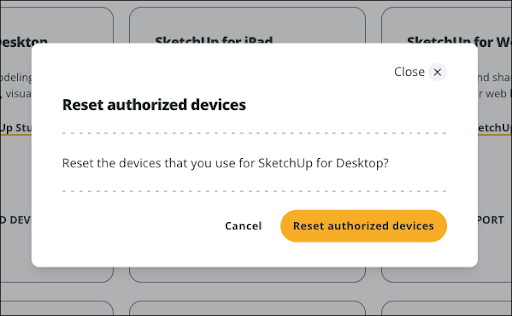
- En la ventana de diálogo que se abre, haz clic en Reset Authorized Devices para cerrar todas las instancias de SketchUp en tus dispositivos. Hacer clic en Cancel te devuelve a la página My Products page sin aplicar cambios.
- Haz clic en el ícono de Trimble en la esquina superior derecha y selccciona Sign Out.
- Si tenías SketchUp abierto en cualquier dispositivo antes de desautorizar, sigue estos pasos:
- Cierra sesión
- Cierra SketchUp
- Reinicia SketchUp
- Ingresa de nuevo con tu Trimble ID.
Advertencia: Es posible que aún recibas un mensaje pidiéndote que gestiones tus activaciones si no cierras sesión de SketchUp, lo cierras y reinicia la aplicación.
Fuente original: help.sketchup.com. Traducido al español.