
Quantifier Pro
Antes que nada, pongámonos de acuerdo en nombres:
Objeto: se refiere a cualquier grupo, componente o miembro de perfil en el modelo de SketchUp.
Miembro de perfil: un objeto que se creó usando la extensión Profile Builder (PB) para SketchUp. No es necesario tener PB para usar Quantifier Pro. Si se crean objetos usando Profile Builder, los reportes de cantidades serán más precisos para ciertos tipos de objetos.
Objeto hijo: se refiere a un objeto anidado dentro de otro objeto. Por ejemplo, un grupo dentro de un componente es un hijo del componente.
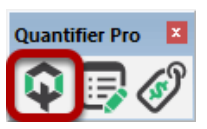
Abra el diálogo principal:
Seleccione objetos en su modelo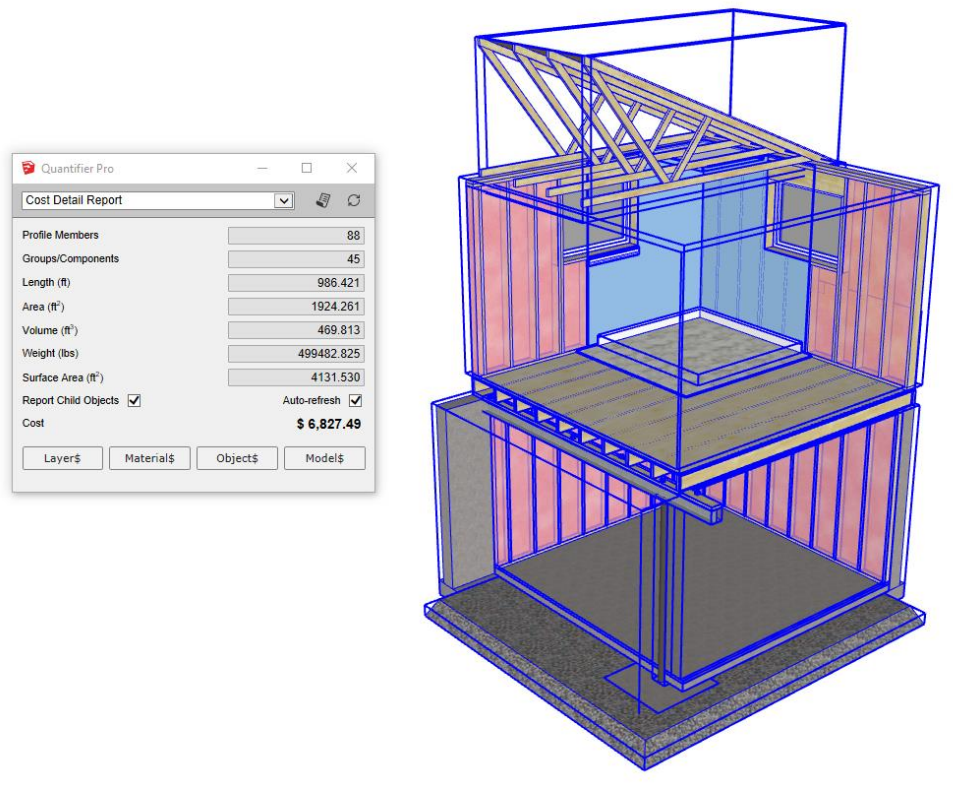
Seleccione componentes o grupos y el diálogo de Quantifier Pro mostrará instantáneamente las cantidades de la selección.
Si usa la extensión PB y hay miembros de perfil en su modelo, estos objetos serán reportados en el campo 'Profile members'.
Trucos para usar Quantifier Pro
- Ponga objetos con diferentes propiedades físicas en diferentes tags (etiquetas). Por ejemplo, ponga objetos hechos de concreto en un tag 'Concreto' y los de madera en un tag 'Madera'. Esto permitirá estimaciones precisas en peso y costos (siempre y cuando los datos de costo por tag se hayan definido correctamente).
- Evite usar la herramienta escala en un objeto. En capbio, haga doble clic para entrar en el modo de edición de component y use la herramienta escala de caras y líneas dentro del objeto.
- Evite usar la herramienta push/pull (empujar/tirar) para modificar la longitud de un miembro de perfil. En cambio, use la herramienta de editar recorrido (Path Edit) o la herramienta Extend.
- Si cuenta con Profile Builder, cree objetos usando Profile Members tanto como sea posible para conseguir los reportes de cantidades más precisos.
Longitud de los objetos estándar
La longitud de los grupos y componentes estándar se calcula usando la dimensión máxima del prisma que los envuelve.Esto puede ser un problema para los objetos que fueron creados usando la herramienta Sígueme (Follow Me) u otros tipos de objeto que no siguen una línea recta simple.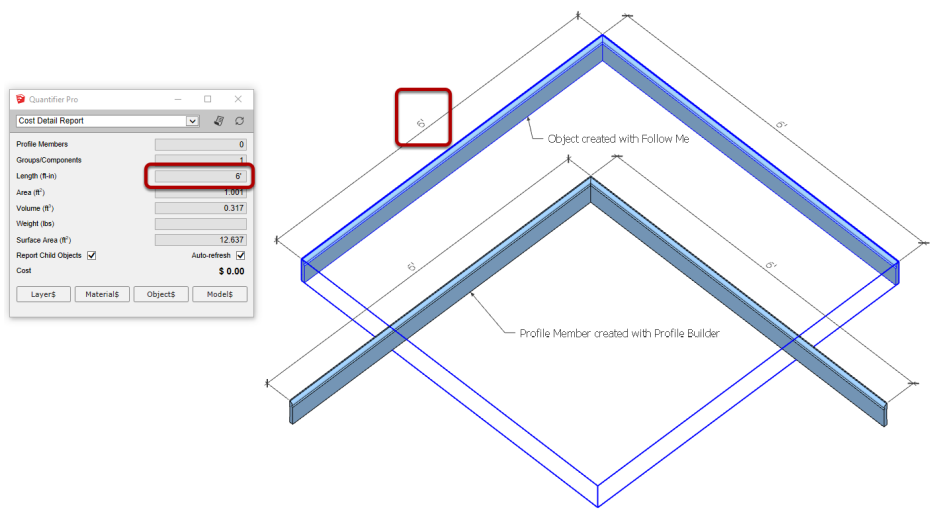
En esta imagen, En la imagen anterior, es probable que la longitud total combinada de ambos segmentos sea lo que interese al usuario. La longitud reportada para este objeto es de 6 pies.
Longitud de objetos de Profile Member
Los Profile Members son objetos paramétricos especiales que conservan la longitud del recorrido de extrusión que fue usado para crearlos. Cuando se selecciona un Profile Member, se reporta el largo total de ambos segmentos en vez de la longitud máxima de la envolvente.
Totales de Quantifier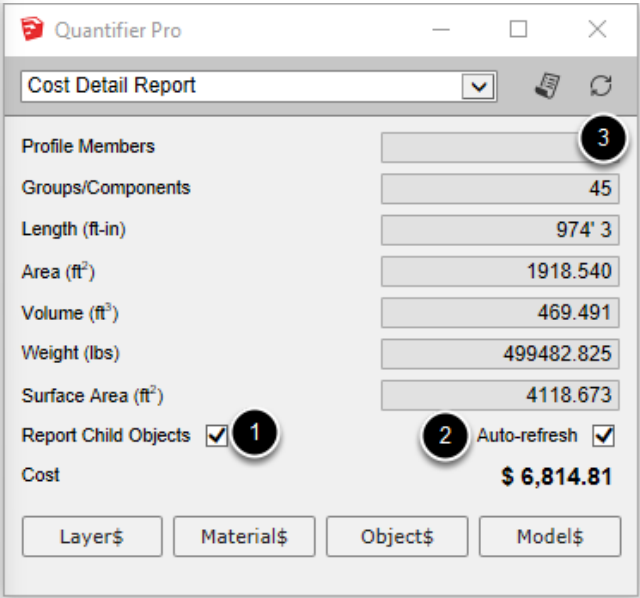
- Los totales que se muestran en el diálogo de Quantifier dependen de si 'Report Child Objects' está activado o no. Si está activado, todos los objetos que estén anidades dentro de los objetos seleccionados también serán incluídos en los totales que se muestran.
- Cuando se activa auto-refresh, los totales se recalcularán cada vez que se seleccione un objeto diferente usando la herramienta de selección.
- Si auto-refresh está desactivado, use el botón 'Refresh' para recalcular los totales en el diálogo.
Importante:
- Las cantidades que se muestran son los totales de los objetos seleccionados (incluyendo los objetos hijos si está activada la opción).
- El total de grupos / componentes es el número de grupos de miembro sin perfil y los componentes de la selección.
- El costo total puede no coincidir con el costo mostrado en el inspector de costos, puesto que el inspector nunca incluye costos de objetos hijo.
Ajustando unidades y precisión
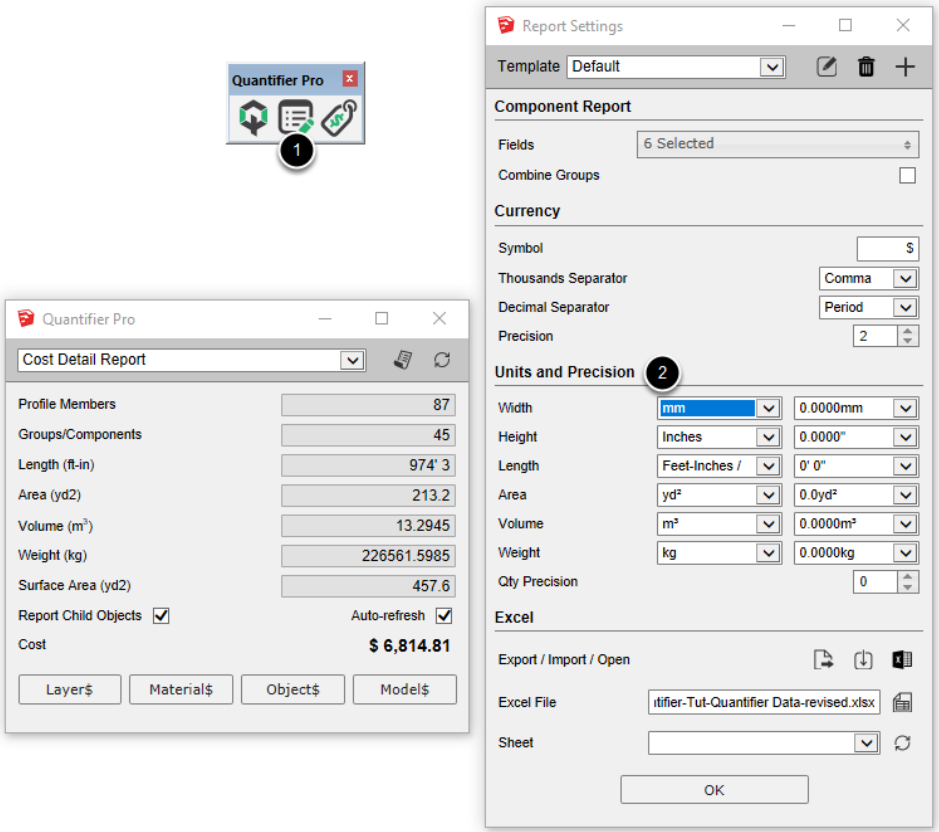
- Haga clic en el botón 'Report Settings" en la barra de herramientas principal.
- Ajuste los ajustes de unidades y precisión según sus preferencias.
- Los ajustes que se definan serán usados para los diálogos de Quantifier y otros reportes.
Estimar costos
Asignar información de costo y peso
Esta información puede ser asignada a objetos en su modelo usando cuatro métodos:
- Por Etiqueta (Tag$)
- Por Material (Material$)
- Por Objeto (Object$)
- Por Modelo (Model$)
Cada métido tiene sus propias limitaciones y ventajas
Información por etiqueta
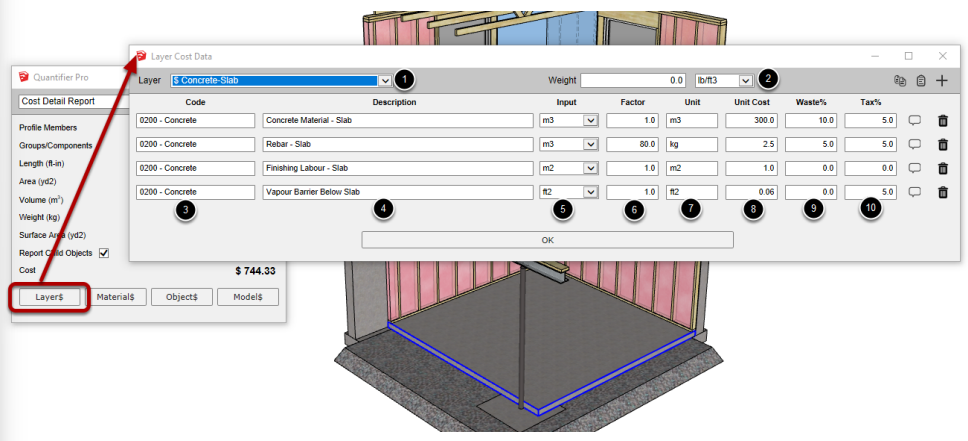
Los costos unitarios y pesos unitarios pueden ser asociados a cualquier capa en su modelo. Todos los objetos que se depositen en esa capa o etiqueta usarán los pesos y costos asignados en sus cálculos particulares de cantidades.
- Seleccione la etiqueta para asignar la información. Las capas qsue ya contengan información de costos mostrarán un signo $ frente al nombre.
- Ingrese el peso (densidad) de los objetos en esta capa así como las unidades (opcional).
- Ingrese un código de costo opcional para agrupar y ordenar costos similares en el reporte.
- Ingrese una descripción del item.
- Seleccione la cantidad. Esta es la cantidad que será calculada de los objetos presentes en esta etiqueta.
- Ingrese el factor de conversión. Este es un multiplicador de la cantidad. Si la cantidad es la misma de la unidad de medida, el factor debería ser 1.0. En ocasiones se necesita convertir de la cantidad a otra medida (por ejemplo, horas-hombre, bolsas, cargas de camión, etc.). El factor permite cumplir esas conversiones.
- Ingrese la unidad de medida que se usará para calcular el costo de este elemento. Esta es la unidad que será mostrada en el reporte del detalle de costos para esta línea.
- Ingrese el costo unitario. El costo debe ser escrito como entero o número decimal sin separador de miles. Es decir, escriba 20000.00, no 20,000.00.
- Ingrese un porcentaje de desperdicio opcional.
- Ingrese el impuesto en forma de porcentaje.
Las etiquetas pueden usar una variedad de ingreso de cantidades, incluyendo:
- Longitud
- Área (proyectada, no superficial).
- Volumen.
- Peso (vea el numeral 2 anterior).
Importante: use la característica 'Color por etiqueta' de SketchUp o la herramienta inspector de costos de Quantifier Pro para ver qué etiqueta está asignada a un objeto. Esta es la etiqueta que será usada para el cálculo de costos del objeto.
Información de costo por materal (Material$)
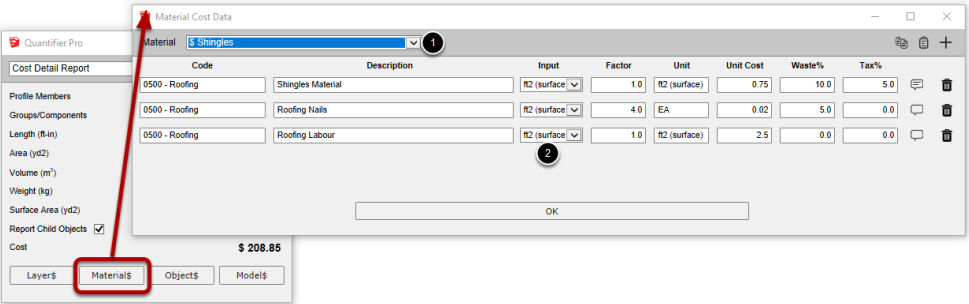
Los costos que están relacionados con área superficial se pueden asociar con un material en el modelo. Esta característica es ideal para calcular costos para acabados de superficies, como:
- Pintura
- Pisos
- Baldosas
- Recubrimientos
- Seleccione el material para asignar la información. Los materiales que ya contienen información de costos mostrarán un signo $ al frente del nombre.
- Los ítems de costo por material sólo usan área superficial (como m2) como cantidad, puesto que las cantidades se calculan de la superficie de las caras que estén pintadas con el material seleccionado.
Un objeto puede tener información de costos tanto de etiquetas como de materiales al tiempo. Un ejemplo a continuación:
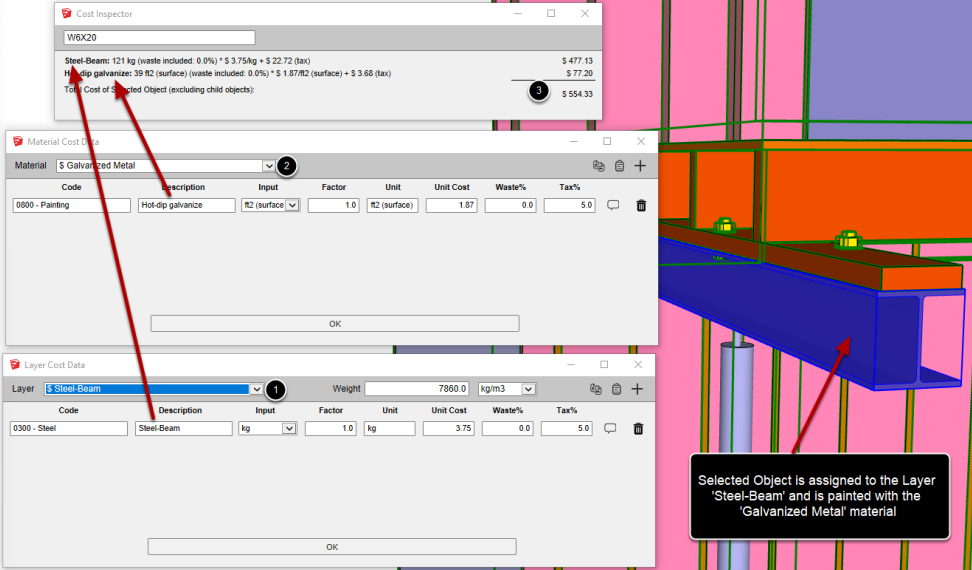
- El costo por etiqueta está asignado a la capa 'viga metálica'. Esto se usará para calcular el costo del material de la viga metálica.
- Otro costo de material se asigna a la etiqueta 'Metal Galvanizado'. Esto se usa para calcular el costo adicional del acabado que cubre la viga.
- El cálculo de costo por etiqueta se combina con el costo por material para determinar el costo total del objeto.
Información de costo por objeto (Object$)
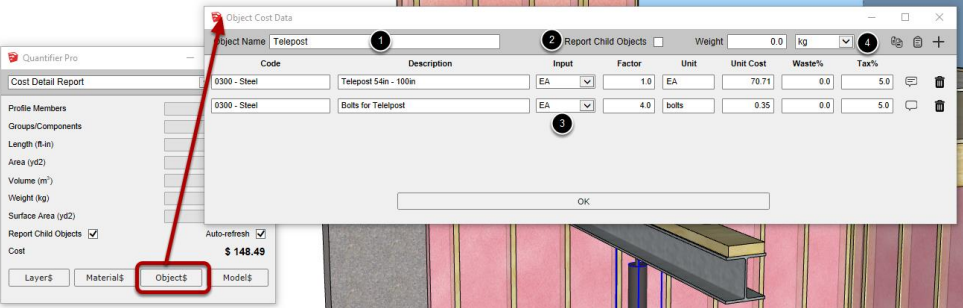
La información de costo y peso puede ser asignada directamente al objeto seleccionado.
Importante:
- Si se asigna costo directamente a un objeto, cualquier información de costo (por etiqueta, material u objeto) que esté asociado con las entidades contenidas en el objeto (objetos hijo) será ignorada.
- Todas las instancias de objetos componentes usarán la misma información de costos.
Esta función se utiliza mejor para calcular costos de objetos 'prefabricados' donde los costos no dependen de una medida particular como:
- Puerta
- Ventanas
- Equipos sanitarios o eléctricos
- Equipos mecánicos
- Objetos especiales
- Seleccione un objeto en su modelo par asignar información usando la herramienta de selección de SketchUp.
- Desactive 'report child objects' para evitar el reporte de objetos anidados dentro del objeto seleccionado. Los objetos anidados no serán incluidos en los reportes de componentes.
- Los ítems de objetos sólo aceptan cantidades por unidad (EA, each). La información de costos será aplicada para cada instancia del objeto o componente.
- Si 'report child objects' está deshabilitado, se podrá también asignar el peso de este objeto. El peso será mostrado en el reporte de componentes.
Recuerde que puede usar el campo 'factor' para convertir de EA a otra cantidad. En el ejemplo cada componente en el modelo también incluye la cantidad y costo de 4 pernos.
Ejemplo de Object$
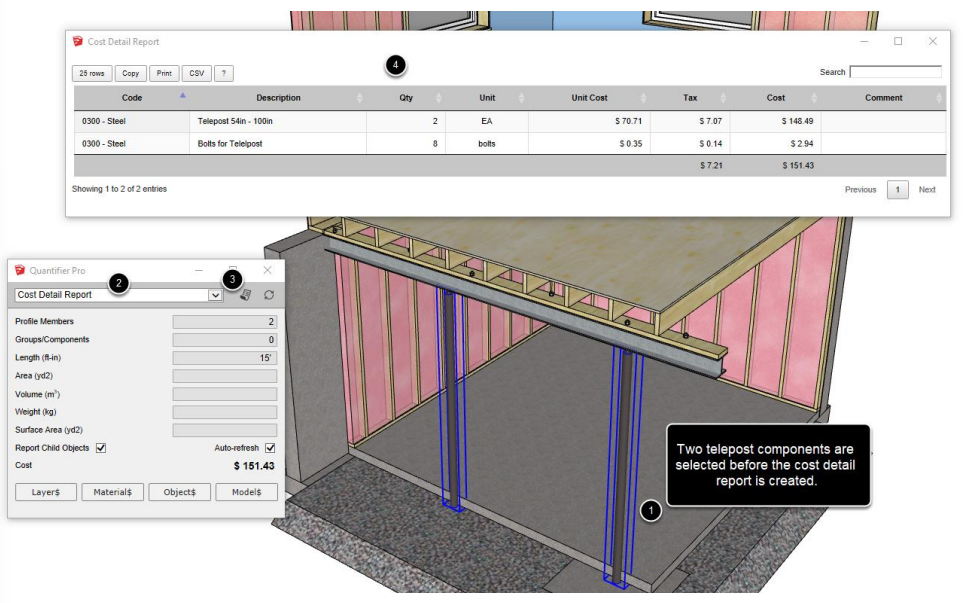
- Primero, dos postes se seleccionan. Estos postes tienen dos lineas de costo asociadas (el poste y los remaches).
- El reporte tipo detalles de costos está seleccionado.
- Clic en el botón 'create report' para generar un reporte de los objetos seleccionados.
- Cada linea de costo crea una fila en el reporte de detalles de costos. Como se seleccionaron dos postes, se muestran dos postes. Hay también 8 pernos en el rpoerte (4 pernos por cada poste). Los pernos no están en el modelo 3D, pero el Objeto$ se usa para calcular la cantidad y el costo.
Información de costo del modelo (Model$)
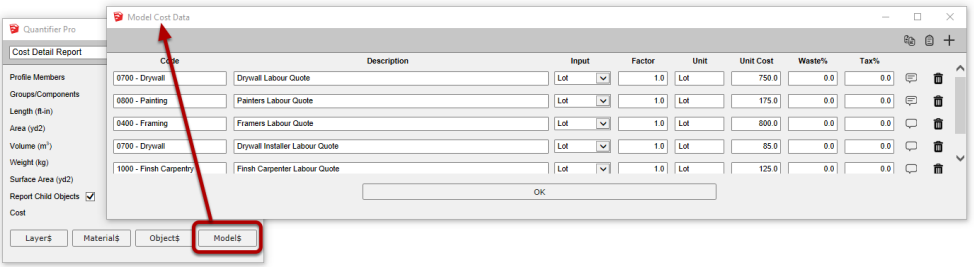
La información de costo también puede ser asignada al modelo completo.
Esta característica se usa para calcular costos que de otra forma no podría ser determinado de los objetos del modelo o en casos donde no es práctico crear las entidades en el modelo, tales como:
- Costos de mano de obra.
- Paquete de estructura de cubierta.
- Costos administrativos o generales.
- Paquete de puertas o ventanas.
- Otros costos no representados por una entidad en el modelo.
Importante:
Los costos del modelo no se incluyen en el diálogo de costos totales de Quantifier Pro, pero siempre se incluirán cuando se cree un reporte de costos.
Estimados de costo instantáneo
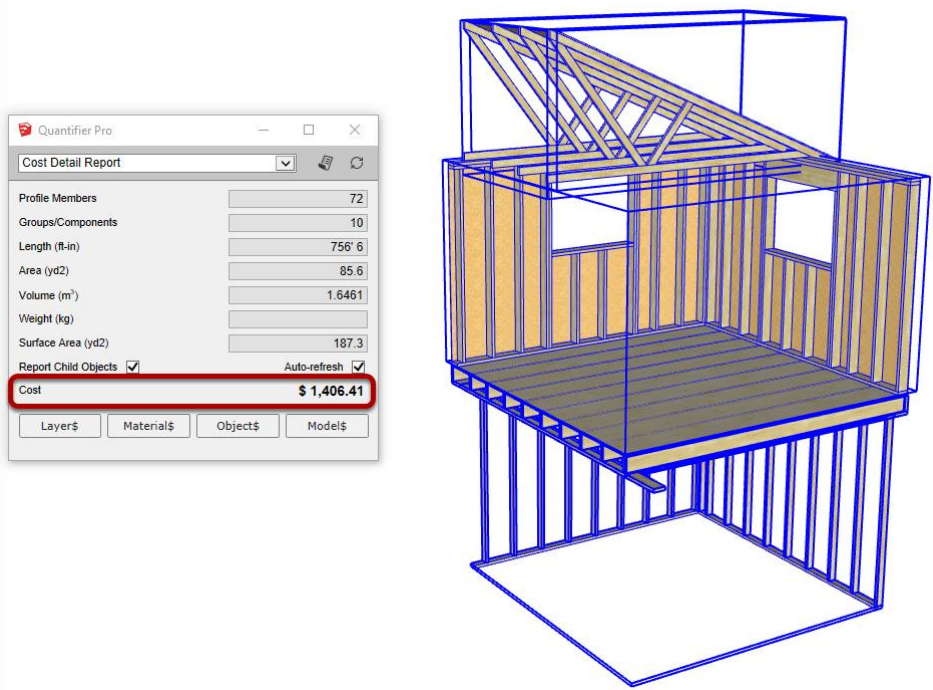
Una vez que se ha asignado información de costos, se logra un estimado de costos seleccionando el objeto del cual queramos ver la información.
Herramienta inspector de costos
Examinar y verificar la información de costos
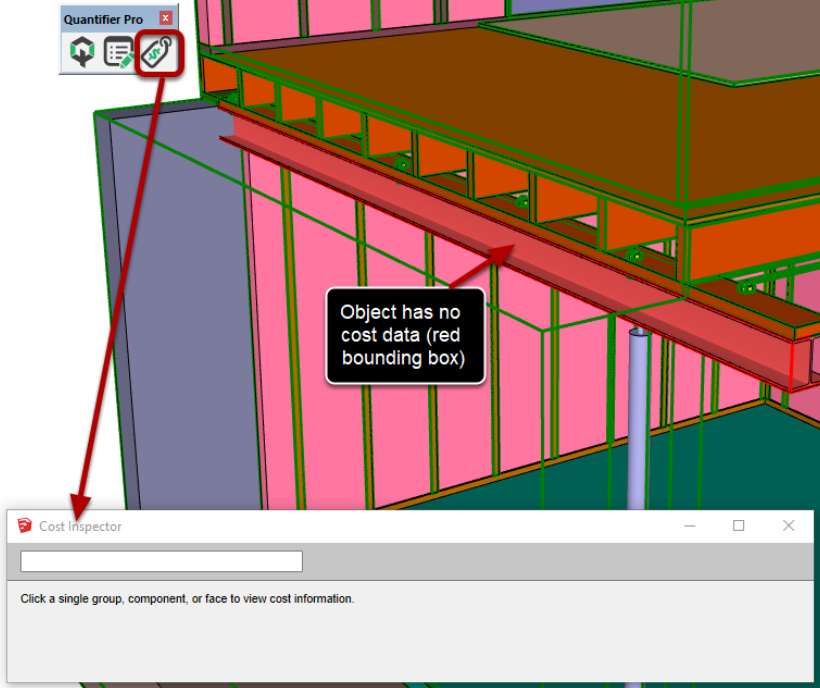
Haga clilc en 'Cost Inspector' en la barra principal de herramientas para abrir la ventana Inspector de Costos. Cuano se activa el inspector de costos:
- El estilo de presentación automáticamente cambia a 'Color por tag'. Este modo facilita ver la etiqueta (y la información de costos) al cual se asocia un objeto. Si la etiqueta está ajustada a Tag0, la etiqueta efectiva se determina por el objeto padre. Se puede desactivar este modo de presentación usando el panel de tags de SketchUp.
- Los objetos que no tienen información de costos asociada serán señalados en rojo.
- Los objetos con información de costos válida serán señalados en verde.
Seleccionar objetos
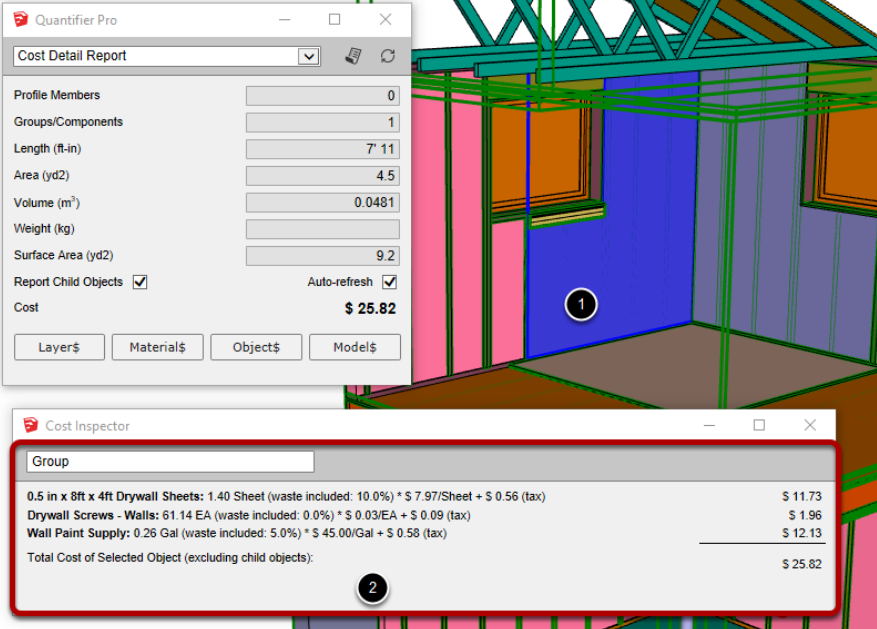
- Seleccione un objeto en el modelo.
- La ventana de inspección de costos se actualizará para mostrar toda la información de costos para el objeto seleccionado.
Importante:
El inspector de costos sólo muestra información para el objeto principal y no incluye información para objetos hijo. Use la ventana principal de Quantifier Pro para ver los costos totales que también incluye objetos hijo.
Se puede hacer clic derecho y seleccionar 'editar grupo/componente'o 'cerrar grupo/componente'para examinar objetos hijo.
Guardar e importar información de costos.
Guardar información de costos a una plantilla.
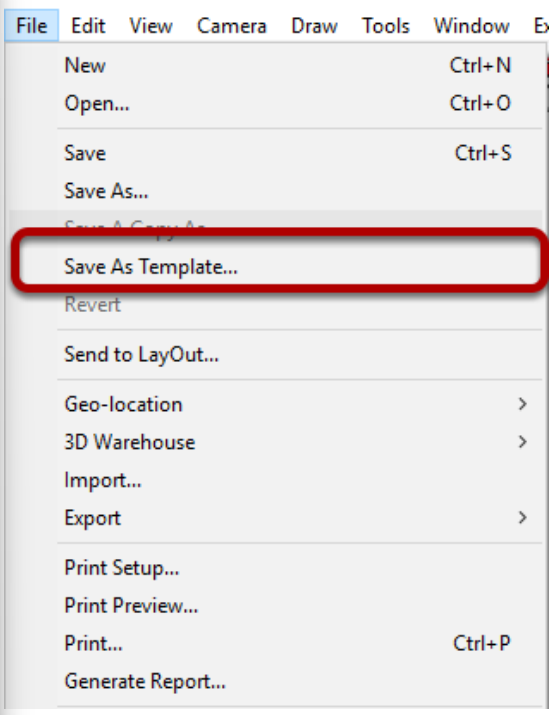
Es útil guardar la información de costos en una plantilla de SketchUp para uso futuro en otros proyectos.
Una plantilla de SketchUp es un archivo .skp normal que ya incluye tags, materiales y otras entidades. Cuando se guarda una plantilla, toda la información de costo asignada a tags, materiales, modelo y objetos será guardada con la plantilla.
- Inicie un modelo SKP que incluya sus tags estándar, materiales y componentes que se usan en un proyecto.
- Asegúrese de que estos elementos tengan información asociada de costos donde es propio.
- Guarde el archivo como una plantilla (Menú Archivo > Guardar como plantilla).
Ahora podrá reutilizar esta plantilla en proyectos futuros para no tener que recrear toda la información de costos.
Al iniciar un nuevo modelo usando la información de costos almacenada, se debe escoger la plantilla para iniciar.
No ose recomienda importar un modelo existente dentro de una plantilla con información de costos. La información de costos del modelo y tags por lo general se preservará, pero la información de costos de materiales y objetos probablemente no se preservarán ni se aplicarán al modelo importado.
En cambio, se puede importar información de costos en un modelo usando la característica de importación de excel.
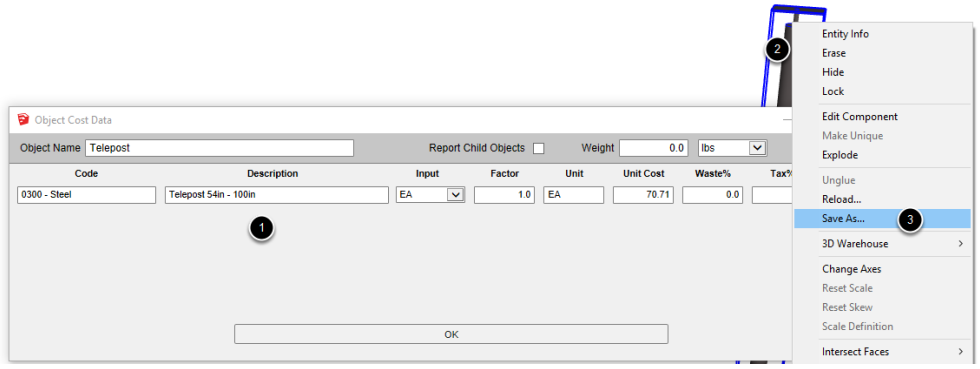
Es posible guardar componentes con información de costos.
- Asigne información de costos a un componente.
- Clic derecho en el componente.
- Escoja 'guardar como...' del menú contextual.
Guarde el componente como un archivo SKP. Cuando se importe este componente en un nuevo modelo, conservará la información de costos que se le asignó.
Reportes
Crear Reportes
Reporte de componentes.
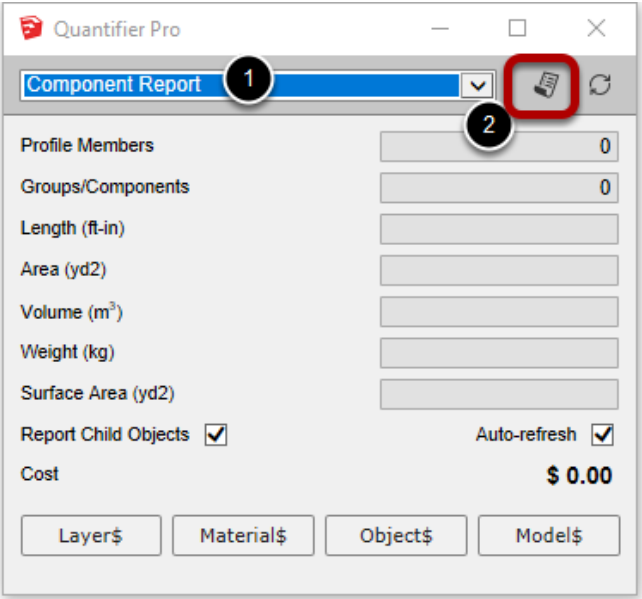
Un reporte de componentes es un informe completamente personalizable que lista los detalles de todos los objetos seleccionados. Si no hay nada seleccionado, todos los objetos visibles en el modelo serán incluidos en el reporte.
- Escoja 'Reporte de Componentes' de la lista desplegable.
- Clic en el botón 'Crear Reporte'.
Ver el reporte
- Organice columnas haciendo clic en encabezado de columnas.
- Busque grupos de objetos con el campo buscar.
- Clic en el botón copiar para copiar las filas de la tabla filtrada. El encabezado no se inclurá. Una ve que se copie, las filas pueden ser pegadas dentro de otra apicación como excel o google shetts.
- Haga clic en imprimir para exportar las filas en una ventana separada.
- Haga clic en el botón 'CSV' para exportar toda la tabla a un archivo CSV que pueda abrirse directamente por otro software.
Reporte de detalle de costos
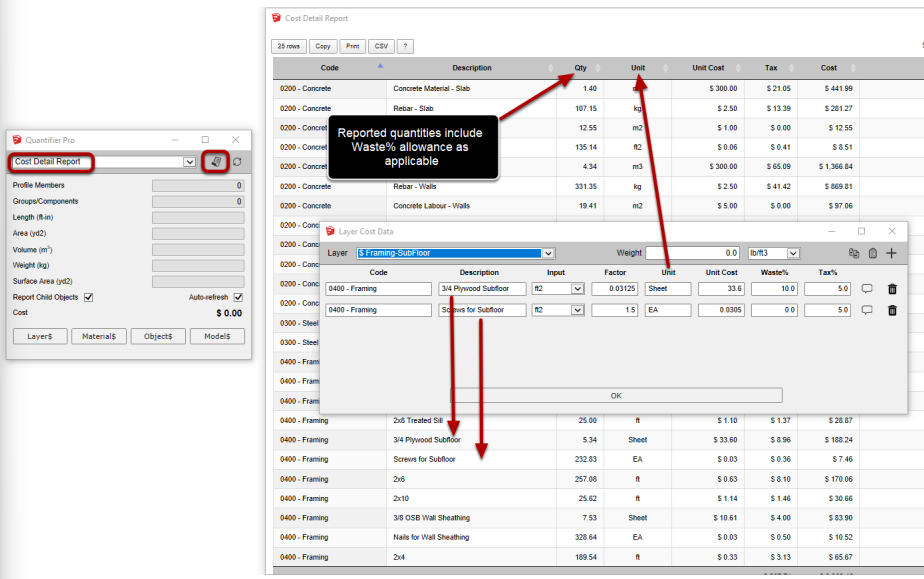
Estos reportes pueden ser usados para crear un estimado completo y detallado del proyecto.
Caa línea en el reporte viene de clasificar la información de costos de tag$, material$, object$ o model$.
Reporte de resumen de costos
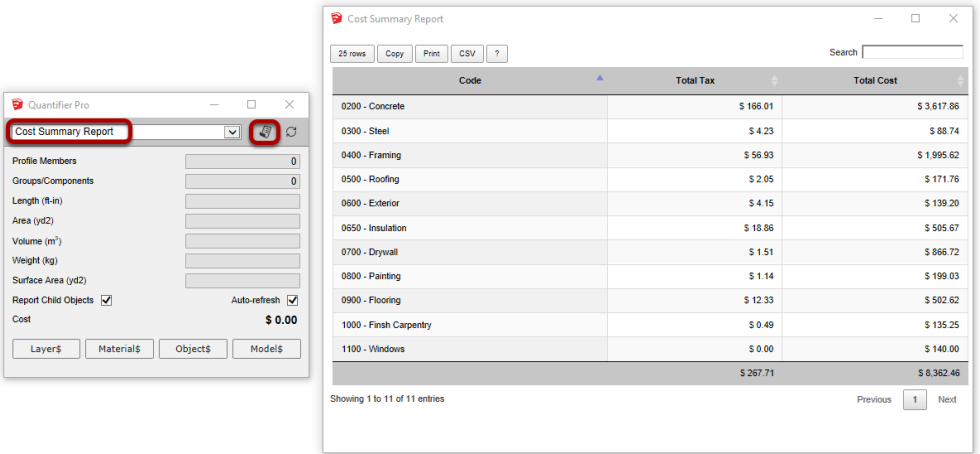
Estos reportes de usan para crear un resumen de los cotstos totales para cada código de costo.
Reporte de perfil
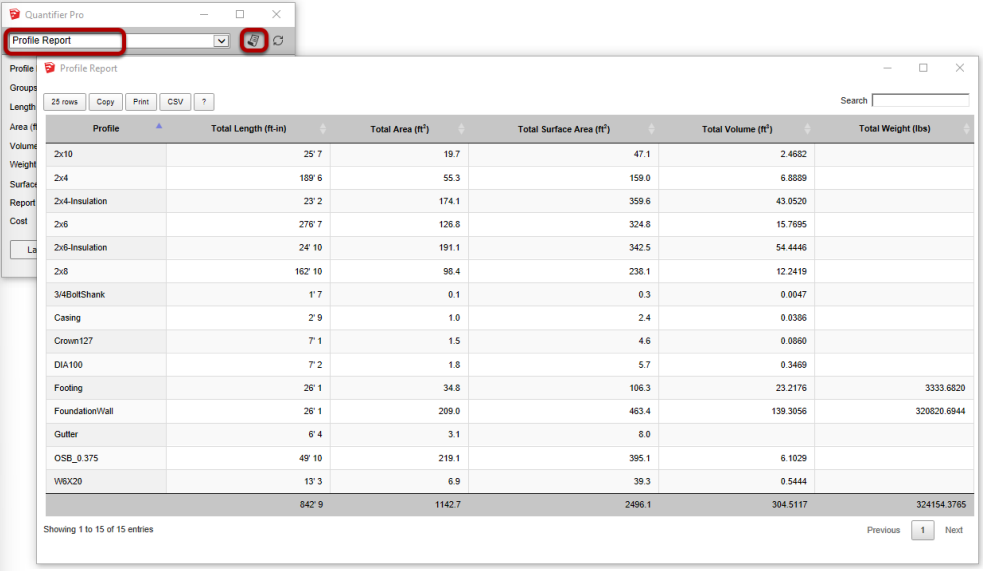
Estos reportes crean un resumen de todoas las cantidades de miembros de perfil en su modelo.
Los miembros de perfil se crean con la extensión Profile Builder. Si no hay miembros de perfil en el modelo, este reporte estará vacío.
Reporte de material
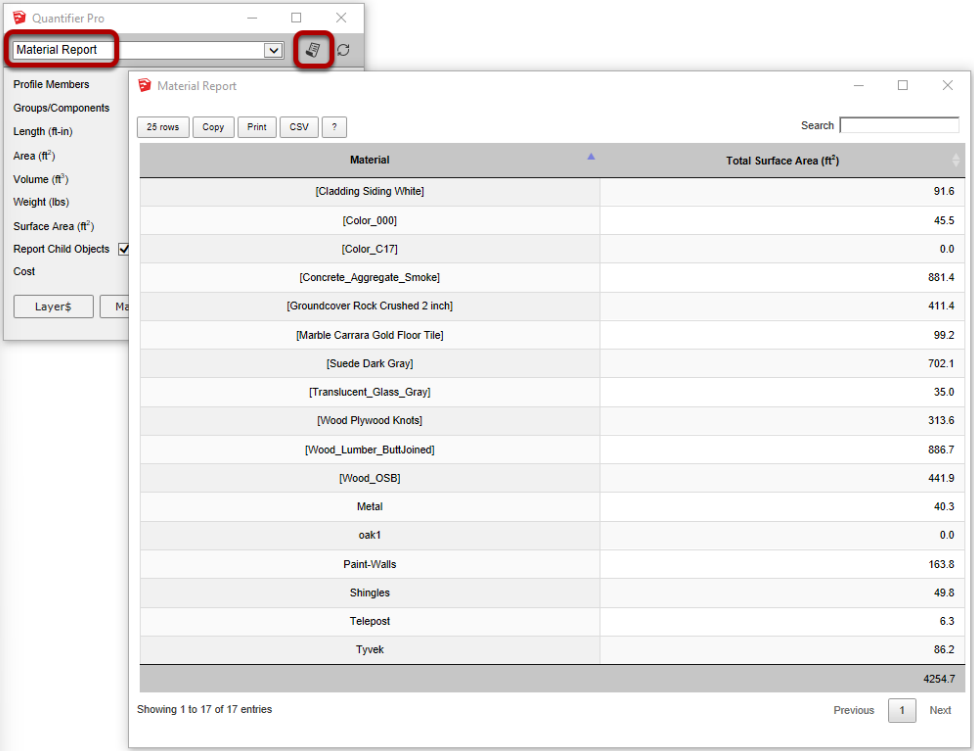
Los reportes de material son útiles para crear un resumen rápido del total del área superficial de cada material en su modelo.
Importante: sólo la cara frontal se considera en los cálculos de superficie.
Personalizar los reportes.
Ajustes de reporte
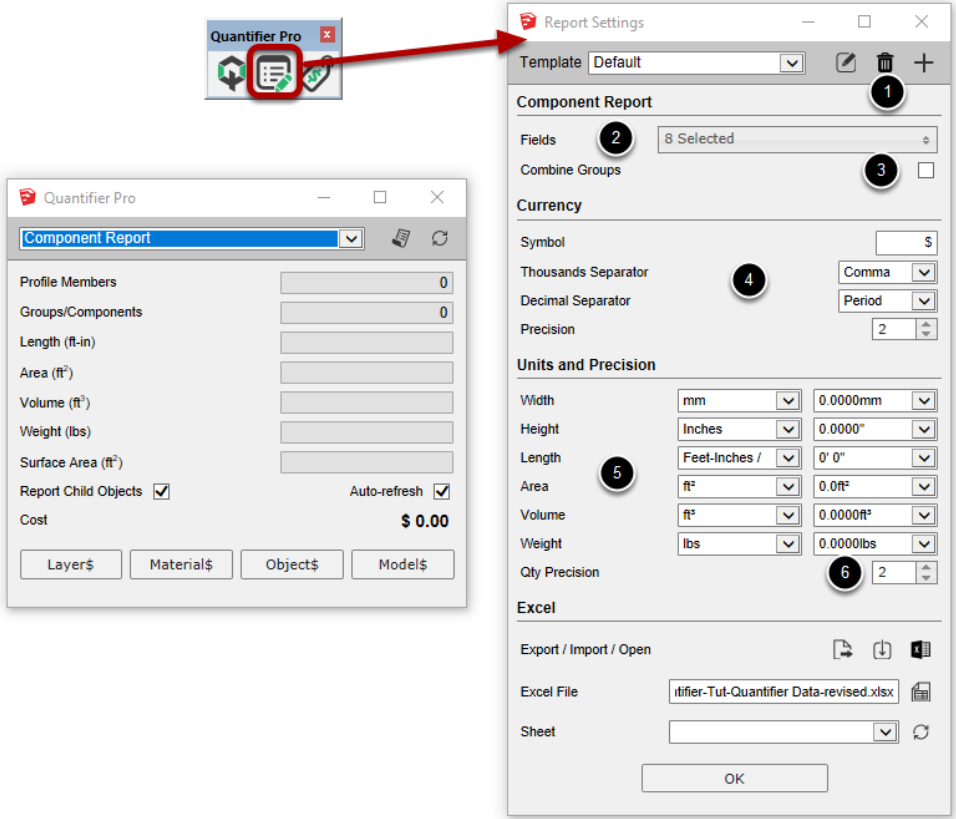
Abra los ajustes de reporte para crear ajustes personalizados que serán asignados a la plantilla
- Adicione, borre o renombre los ajustes de plantilla.
- Escoja los campos que se incluirán en el reporte de componentes.
- Active 'combine groups' para combinar grupos de SketchUp con cantidades iguales en una línea en el reporte. Por ejemplo, si QP encuentra dos grupos idénticos 2x4, serán reportados en una linea con una 'cuenta' de 2. Los componentes siempre se combinarán en una línea de reporte.
- Escoja el símbolo de moneda, separador de miles, separador de decimales y precisión de costos (número de decimales).
- Escoja las unidades preferidas y la precisión a usar con los ajustes de plantilla.
- Seleccione el número de lugares decimales para ser usado para las cantidades reportadas en el reporte costos detallados.
Nota: las columnas en los reportes de componente sólo pueden ser reorganizados arrastrando el encabezado de columna. El orden de las columnas se mantendrá hasta que los campo seleccionados se modifiquen usando el diálogo de ajustes de reporte. Las columnas para los otros tipos de reportes no pueden ser reorganizados.
Importante:
Cuando se cambian los ajustes, los nuevos serán almacenados en la plantilla seleccionada. Esto permite crear ajustes predefinidos ilimitados que pueden ser cambiados fácilmente dependiendo del tipo de proyecto o tarea en el cual se esté trabajando.
Referencia de cantidades
Las cantidades se calculan de forma diferente según varios factores. Esta s una referencia de cómo QP calcula cada tipo de cantidad.
Longitud
Los grupos estándar y componentes: longitud = dimensión máxima de la envolvente.
Area superficial
Todos los objetos: area superficial = suma de todas las áreas de las caras dentro del objeto (cara frontal únicamente).
Area
Grupos / componentes: area = area projectada en la dirección del lado más corto de la envolvente.
Miebros de Perfil: Area = largo * (ancho mayor del perfil, altura del perfil).
Volumen:
Cuando es importante conocer el volumen y altura de un objeto particular, asegúrese de que el objeto está modelado como un sólido. En un sólido, cada borde es vecino de exactamente dos caras.
Grupos sólidos / componentes que no contienen hijos: volumen = volumen de la malla (Calculada por QP).
Miembros de perfil: volumen=volumen del sólido (si es sólido) o el área del perfil multiplicado por la longitud del miembro (cuando no es un sólido).
Grupos o componentes no sólidos: Volumen = volumen estimado de la malla.
Peso
El cálculo del peso depende de la unidad de peso asignada a la etiqueta con la cual el objeto está asociado.El peso está basado en la unidad de peso multiplicada por la longitud, área o volumen.
Costo
El cálculo de costo depende del costo asignada al objeto. Para ver el cálculo de costos, use la herramienta Inspector de Costo con QP.
Consejos de precisión
Mejorar la precisión
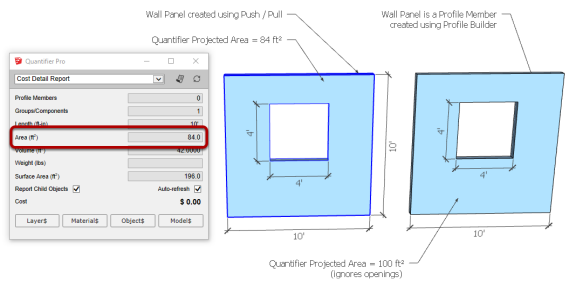
- Para lograr mayor precisión, use miembros de perfil (con Profile Builder) tanto como sea posible. Si no se usan, el largo será calculado basado en la máxima dimensión de la envolvente del objeto. Esto no siempre será lo más correcto.
- Use la herramienta ejes de SketchUp para segurarse que el eje del objeto se alinea con la longitud del objeto (no se requiere para miembros de perfil).
- Para elementos losa o panel (como una losa de concreto o revestimiento de muros) donde se busca calcular el área proyectada, se recomienda modelarlas como objetos sólidos (por ejemplo extruír una cara para formar un sólido). Si se modela de esta forma, el cálculo del área proyectada tendrá en cuenta cualquier apertura o hueco en el objeto. Al modelar con miembros de perfil, la diferencia del área derivada de las aperturas ohuecos no se considerará en el cálculo de area (ver ejemplo anterior).
- Evite usar la herramienta escala para modificar las dimensiones de un objeto.
- Asegúrese de que sus caras se orienten de forma consistente.
Usar Excel con Quantifier Pro
Esportar información de costos a Excel.
Usar Excel para almacenar y editar información de costos de QP facilita gestionar la información común entre múltiples modelos de SketchUp. Toda la información puede ser almacenada en una hoja principal de Excel y luego importarla en cualquier otro archivo SKP. Puede usar fórmulas para vincular los costos con otra hoja de cálculo. Estas características sólo están disponibles en windows.
Exportar información de costos de SketchUp a una nueva hoja de Excel
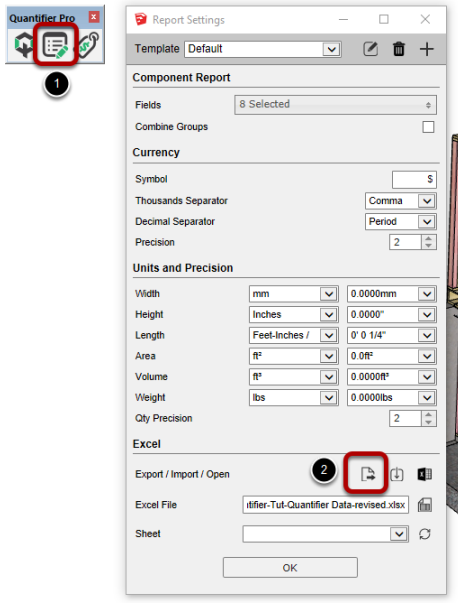
Use esta herramienta para crear la plantilla de Excel que contendrá toda la información de costos de QP. Es mejor iniciar con un archivo de SKP que ya contenga su información de costos de QP.
- Clic en 'report settings' de la barra de herramientas.
- Clic en 'Export SKP cost data to Excel'.
- Almacene el archivo de Excel.
- QP ofrecerá abrir el archivo en Excel.
- El archivo contendrá toda la información de QP de costos y pesos existente en el modelo.
- Podrá formatear la hoja de cálculo.
- Podrá usar fórmulas para referenciar costos de otra hoja de calculo, que contenga precios unitarios.
- Es posible insertar más lineas de costo en la hoja.
Asegúrese de que la fila 'Type' está definida a alguno de los siguientes valores:
- Model$
- Tag$
- Material$
- Objeto$
- LayerWeight o TagWeight
- ObjectWeight
- ChildObjects
Use las filas existentes como guía para aidicionar más filas o editarlas. Todas las filas son opcionales.
Importante:
Es necesario escoger una unidad de entrada que esté disponible como unidad para el tipo de dato particular. Por ejemplo, si se está adicionando una línea de costo Model$, la unidad de entrada debe ajustarse como 'Lot'.
Importar información de costos desde Excel
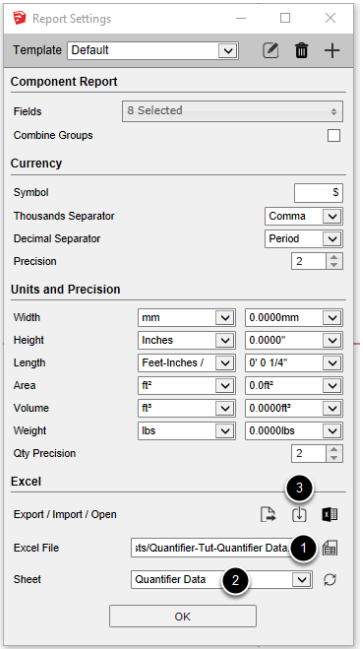
Abra cualquier modelo. No es necesario que tenga los mismos tags y materiales listados en el archivo de Excel.
- Clic en el botón para seleccionar el archivo Excel a importar.
- Asegúrese de que la hoja seleccionada contenga información válida de QP.
- Clic en el botón 'importar información de costos desde Excel' para importar toda la información de costos de la hoja al modelo.
Importante
Si el modelo contiene tags, materiales u objetos con nombres que coincidan con las filas de la hoja de Excel, la información de costos para las entidades coincidentes será totalmente sobreescrita con el contenido de la hoja de Excel.
Crear nuevos materiales y tags desde Excel
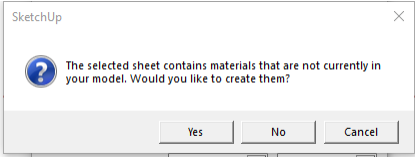
Si la hoja de Excel contiene nombres de materiales y etiquetas que no estén presentes en el modelo, QP preguntará si se desea crearlos.
Importación completa
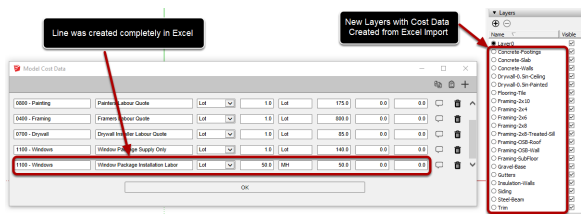
La información de costos y pesos se importó correctamente. Se crearon materiales y etiquetas con información de costos. También se adicionó la información de costos del modelo.
Importante:
La información de costos de objetos sólo se importa si hay un componente en el modelo con el mismo nombre de la fila Object$ en Excel.